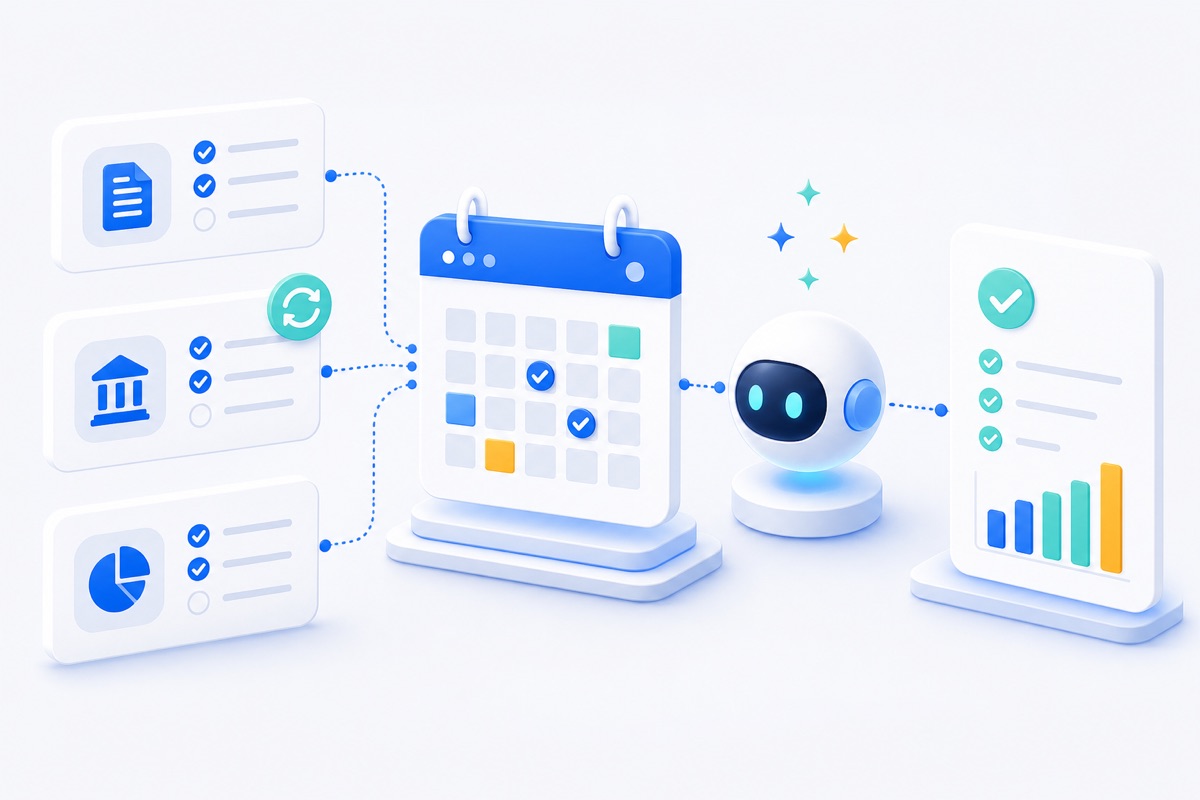
Controles automatiseren met AI: geplande taken in cowork
Een controle automatiseren met AI werkt via een geplande taak in Claude Cowork: je beschrijft de controle één keer, kiest uit 5 frequenties van elk uur tot handmatig, en de taak start vanzelf op het gekozen moment. Hij gebruikt je connector en je eigen werkwijze-bestanden en levert alleen een rapport. Jij verifieert en beslist.
In het kort
- Je laat je controle op een vast moment vanzelf draaien met een geplande taak in Claude Cowork.
- De geplande run gebruikt je Praat met je Boekhouding-connector en je eigen werkwijze-bestanden, en levert een rapport.
- Hij draait terwijl je computer aan is en de Claude-app open staat; mist hij een keer, dan draait hij zodra je weer aanzet.
- De AI signaleert, jij leest het rapport en beslist. De controle wijzigt niets in je administratie.
In een eerdere post lieten we zien hoe je facturen controleert met AI tegen je eigen werkwijze. De logische volgende stap: dat niet elke keer handmatig doen, maar controles automatiseren met AI. In Claude Cowork kun je een controle als geplande taak instellen, zodat hij op een vast moment zichzelf start, het werk doet en een rapport klaarzet dat jij rustig naleest.
Zo plan je een controle in
In Cowork stel je een geplande taak in via het commando /schedule in een gesprek, of via "Scheduled" in de zijbalk. Je beschrijft de controle één keer, kiest hoe vaak hij draait, en klaar. Je kunt kiezen uit:
- elk uur,
- dagelijks,
- wekelijks,
- op werkdagen,
- of handmatig wanneer jij wilt.
Voor een dagelijkse boekingscontrole is "op werkdagen" vaak het handigst: elke ochtend een vers rapport over wat er sinds de vorige run is ingeboekt.
Wat de geplande controle kan
Een geplande taak heeft dezelfde mogelijkheden als een gewone taak in Cowork. Dat is precies waarom dit werkt voor een boekhoudcontrole:
- Je connector werkt mee. De geplande run haalt de boekingen en factuur-PDF's live op via de Praat met je Boekhouding-connector met Exact Online. Geen exports, geen handwerk.
- Je eigen werkwijze telt mee. De taak leest je SOPs en afspraken uit je eigen map (je kenniscockpit) en controleert daartegen. Zo controleert hij zoals jij controleert.
- Elke run is een eigen sessie met een rapport. Je bekijkt het resultaat wanneer het je uitkomt, net als bij een gewone taak.
Wat je vooraf moet weten
Eerlijk over de randvoorwaarden, zodat je niet voor verrassingen staat:
- Je computer aan, de app open. Geplande taken in Cowork draaien lokaal: ze starten alleen terwijl je computer wakker is en de Claude-app open staat. Slaapt je computer of is de app dicht op het geplande moment, dan slaat Cowork die run over en draait hem automatisch zodra je weer aanzet of de app opent. Je krijgt daar een melding van.
- Houd het op signaleren. Laat de geplande controle alleen een rapport schrijven, geen wijzigingen doorvoeren. De koppeling is standaard alleen-lezen, dus een controle kan niets kapotmaken. Jij beslist wat er met de signalen gebeurt.
- Begin klein. Eén type controle, een afgebakende scope (bijvoorbeeld de boekingen sinds de vorige run), en je belangrijkste werkwijze-document. Uitbreiden kan altijd.
Een voorbeeld-opzet
Dit is een prompt die je in /schedule kunt zetten als basis. Pas de administratie en het pad naar je werkwijze aan:
"Controleer op werkdagen de inkoopboekingen die sinds de vorige run zijn aangemaakt, tegen onze werkwijze in mijn map. Toets per boeking: bedrag versus de factuur-PDF, grootboekrekening en kostenplaats versus de referentiecode, de juiste periode, en of de verplichte referentie aanwezig en geldig is. Toets eerst tegen onze uitzonderingenlijst. Schrijf een rapport met alleen de afwijkingen, elk met een citaat uit de PDF, naar een bestand met de datum in de naam. Toon geen ruwe regels. Je signaleert, ik verifieer en beslis."
Van handmatig naar op de automatische piloot
De winst zit in het ritme. In plaats van zelf onthouden om te controleren, ligt elke ochtend een kort rapport klaar met alleen de afwijkingen. Je begint je dag met de signalen die aandacht nodig hebben, en de rest weet je zeker dat het klopt. De AI doet het opzoek- en vergelijkwerk, jij houdt de regie.
Heb je dit nog niet eerder opgezet? Begin dan met het vastleggen van je werkwijze in een kenniscockpit en de handmatige documentcontrole. Werkt dat naar wens, dan zet je hem met een geplande taak op de automatische piloot.