MCP Configureren
Laatst bijgewerkt: augustus 2026
Deze pagina koppelt Exact Online aan een AI-assistent zoals ChatGPT of Claude via Praat met je Boekhouding. De installatie duurt ongeveer 5 minuten, vraagt geen technische kennis en is bedoeld voor ondernemers, boekhouders en accountants. Je krijgt na het koppelen toegang tot 150 tools, standaard alleen-lezen; schrijven zet je zelf aan, vanaf het Pro-plan (€49 per maand). Kies hieronder je platform en volg de stappen.
Eerst kijken hoe het werkt, zonder je eigen administratie te koppelen? Probeer de demo.
Nog niet ingelogd?Verbind eerst je Exact Online account om te beginnen.
Vereisten: een Exact Online account met toegang tot minimaal 1 administratie, en een AI-assistent met MCP-ondersteuning (ChatGPT, Claude (ook op Free: één custom connector), Vibe (Le Chat), Grok, Copilot, Gemini, Cursor, Windsurf, Codex, etc.)
1Verbind Exact Online
Klik op de knop hieronder om je Exact Online account te verbinden. Daarna koppel je je AI-assistent in stap 2, meestal gewoon via OAuth.
Verbinden met Exact OnlineNa het verbinden:
- • Koppelen via OAuth, geen API key nodig
- • Op het scherm van Exact kies je zelf welke administraties meedoen. Kies "Alle huidige en toekomstige administraties" als je ze allemaal wilt gebruiken. Meer over administraties en rechten
- • 200 opdrachten (~60 vragen) per maand gratis (Free plan)
- • Een API key voor API- of headless gebruik staat klaar in je dashboard
2Configureer je AI Assistant
Twee dingen die je zelf instelt
Je boekhouddata gaat naar de AI-assistent die jij kiest. Jij hebt de overeenkomst met die partij, dus die instellingen staan bij jou.
1. Zet training uit. Bij vrijwel elke aanbieder staat standaard aan dat je invoer wordt gebruikt om hun model te trainen. Dat zet je zelf uit, meestal met twee klikken. Hieronder staat per assistent waar.
2. Staan er gegevens van je klanten in je administratie? Dan heb je een verwerkersovereenkomst met je AI-aanbieder nodig, en die krijg je alleen op een zakelijk abonnement. Training uitzetten regelt dat niet, dat zijn twee verschillende dingen.
Per aanbieder: wat er standaard aanstaat →Kies je platform
Je ziet alleen de instructies voor het platform dat je kiest.
Aanbevolen: Via URL (Custom Connector)
Ga in Claude naar Customize → Connectors, kies Add custom connector en plak deze URL. Verschijnt er een knop Continue, klik daarop en daarna op Add. Laat de instellingen staan zoals Claude ze invult; die herkent onze inlogmethode zelf.
Of open Claude met alles al ingevuld →Claude meldt daarbij dat de koppeling via een externe link is voorgesteld en vraagt je naam en URL te controleren. Dat hoort zo: vergelijk ze met de URL hierboven en klik door.
Je logt in via OAuth - geen API key nodig. Bij eerste gebruik opent je browser voor Exact Online login.
Alternatief: Via config bestand
Open het Claude Desktop configuratiebestand en voeg de connector toe:
macOS:
~/Library/Application Support/Claude/claude_desktop_config.jsonWindows:
%APPDATA%\Claude\claude_desktop_config.json{
"mcpServers": {
"exact-online": {
"command": "npx",
"args": ["-y", "mcp-remote", "https://api.praatmetjeboekhouding.nl/mcp"]
}
}
}Herstart Claude Desktop na het opslaan. Bij eerste gebruik log je in met je Exact Online account.
Zet training uit
Op een persoonlijk Claude-account (Free of Pro) staat training standaard aan; op Team, Enterprise en via de API staat het al uit. Zet je het uit, dan bewaart Anthropic je gesprekken 30 dagen in plaats van maximaal 5 jaar. Waar je het uitzet →
Meer hulp nodig?Bekijk de volledige stap-voor-stap instructies voor macOS, Windows en Linux.
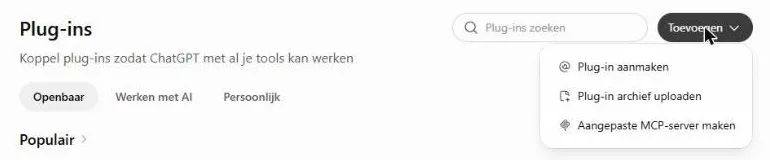
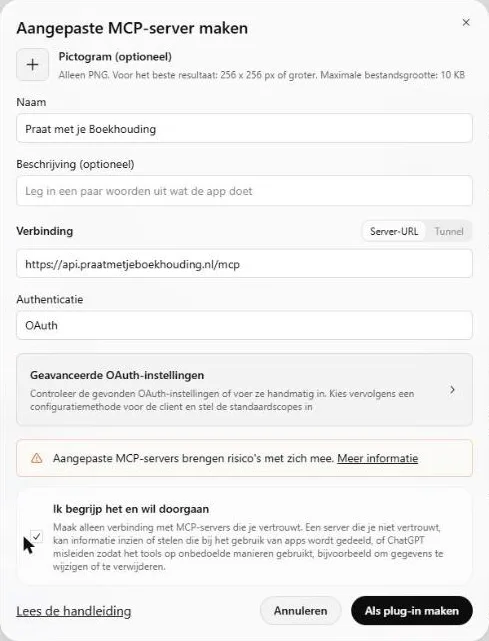
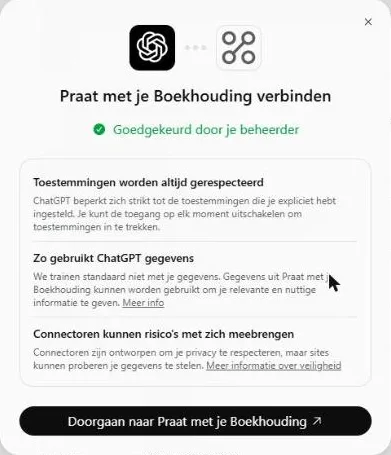
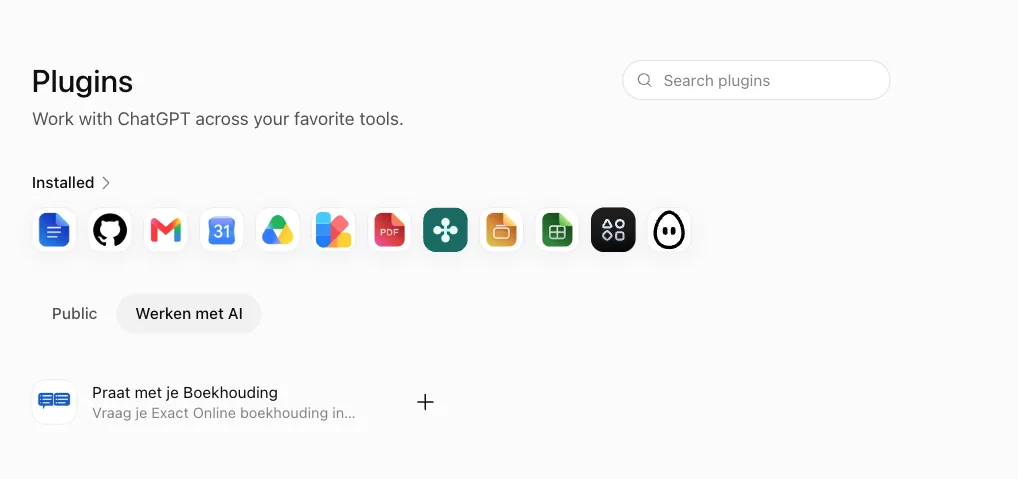
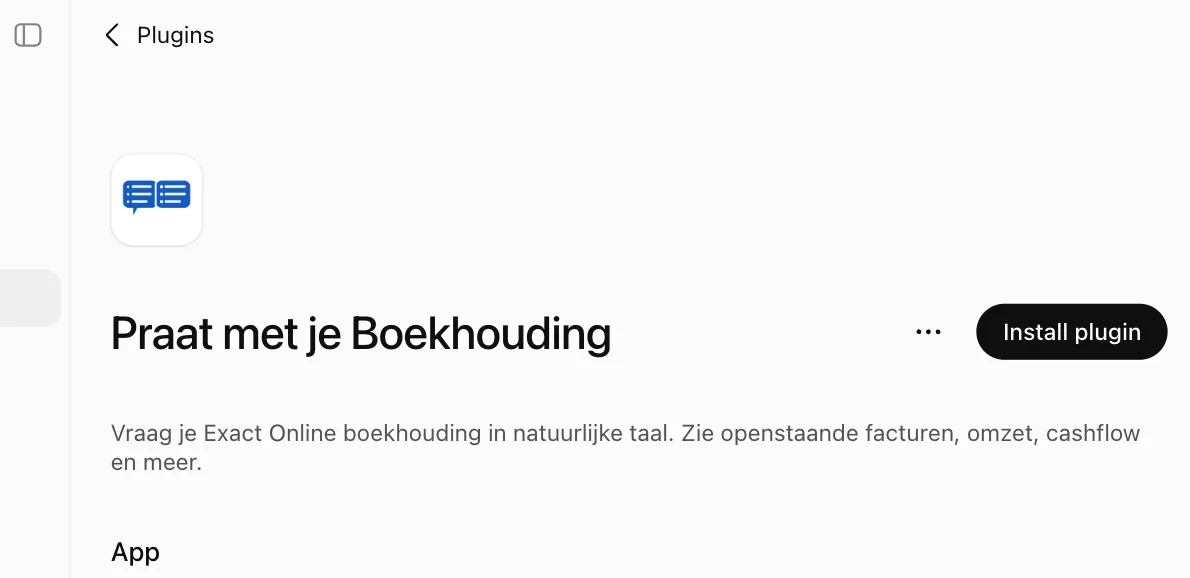
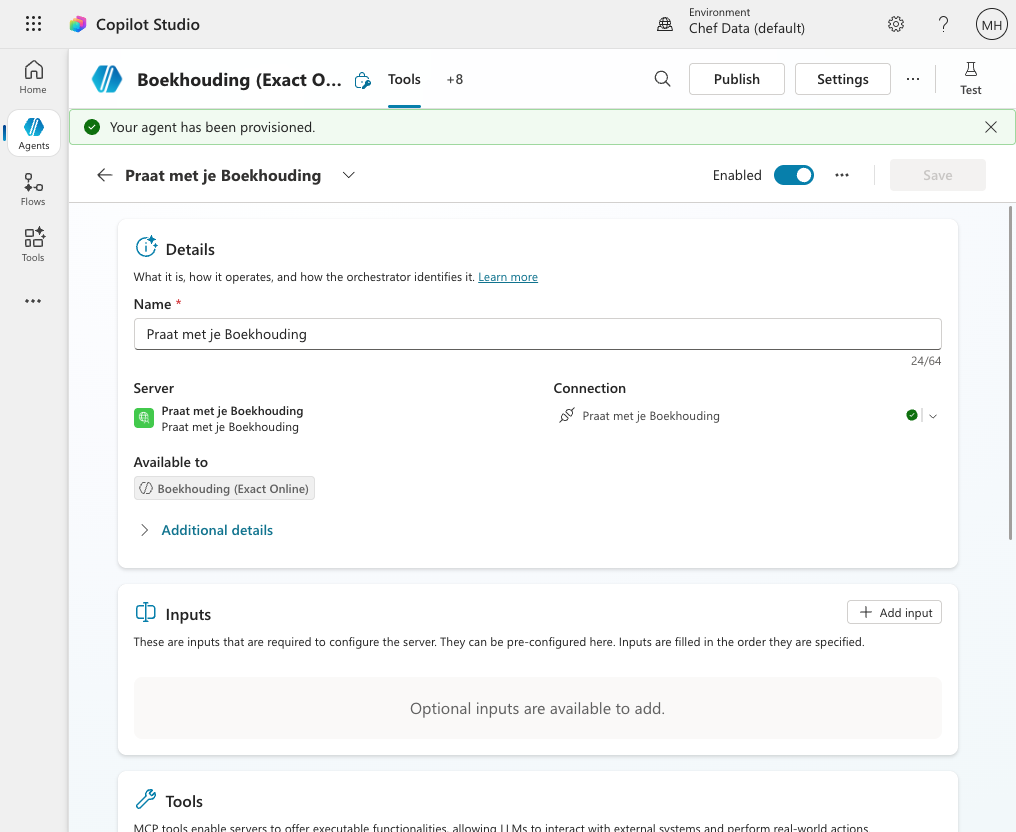
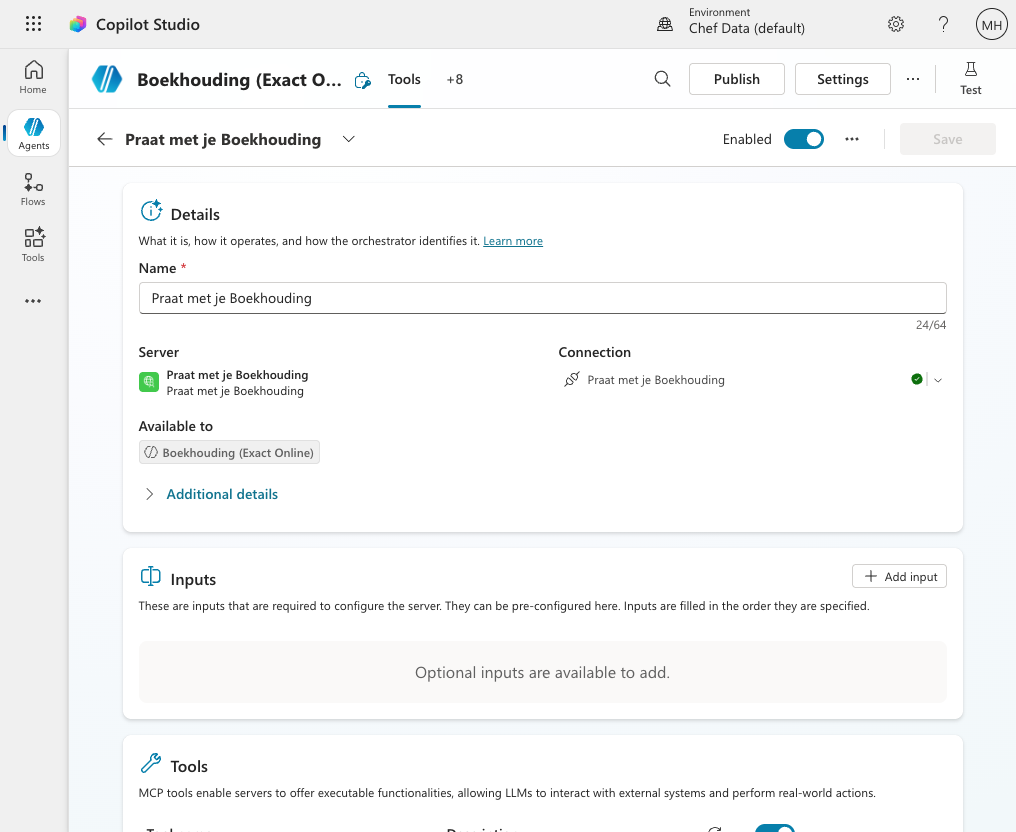
Alle platforms koppelen via OAuth login, geen API key nodig. Een API key voor API- of headless gebruik vind je in je Dashboard.
3Herstart je AI Assistant
Sluit je AI assistant volledig af en start opnieuw op. De MCP server wordt automatisch geladen.
Tip: Op macOS gebruik Cmd+Q om apps volledig af te sluiten. Het kruisje sluit alleen het venster.
4Test de verbinding
Open een nieuwe chat en probeer een van deze vragen:
"Welke Exact Online administraties heb ik?"
"Toon alle openstaande facturen"
"Geef een overzicht van de omzet dit jaar"
De AI roept automatisch de juiste Exact Online tools aan om je vraag te beantwoorden.
Wat kun je vragen?
Na configuratie kun je je AI vragen stellen over je Exact Online data:
Administraties
"Welke administraties heb ik toegang tot?"
Relaties & Klanten
"Toon alle klanten met openstaand saldo"
Facturen
"Welke facturen zijn meer dan 30 dagen oud?"
Financieel
"Wat is de winst- en verliesrekening van Q1?"
Artikelen
"Zoek alle producten met 'printer' in de naam"
Projecten
"Toon actieve projecten en hun budget"
Productie
"Hoeveel kilo per maand gereedgemeld per mix?"
Bekijk alle 150 beschikbare tools in de Documentatie. Het gratis plan geeft je 200 opdrachten per maand op 2 administraties.
Meer weten over wie wat doet met je boekhouddata, en het verschil tussen opvragen en boeken? Bekijk de rolverdeling in de privacygids →
Problemen oplossen
De AI ziet de MCP server niet
- Controleer of de JSON syntax correct is (geen trailing comma's)
- Zorg dat je de app volledig hebt herstart
- Check of de URL correct is:
https://api.praatmetjeboekhouding.nl/mcp
"Authentication required" of "Unauthorized" fout
- Log opnieuw in via OAuth wanneer je AI-assistent daarom vraagt
- Controleer of je in Exact Online toegang hebt tot minimaal 1 administratie
- Gebruik je een API key voor API-toegang? Genereer een nieuwe via Dashboard
"No connections found" fout
- Je hebt nog geen Exact Online account verbonden
- Ga naar Verbinden om je account te koppelen
"Token expired" fout
- Je Exact Online token is verlopen (na 30+ dagen inactiviteit)
- Verbind opnieuw om een nieuwe token te krijgen
"Server disconnected" of "Verbinding verbroken" (Claude Desktop)
Dit kan gebeuren als je login-token is verlopen na langere inactiviteit. Oplossing:
- Sluit Claude Desktop volledig af (Taakbeheer / Activity Monitor)
- Wis opgeslagen login: verwijder de map
~/.mcp-auth/ - Start Claude Desktop opnieuw en stel een vraag - je browser opent voor een nieuwe login
Nog steeds problemen? Neem contact op of bekijk de FAQ.
Welke andere platforms worden ondersteund?
Onze MCP-koppeling werkt met elk platform dat het MCP protocol ondersteunt. Negen platforms hebben hierboven een eigen tab met stap-voor-stap instructies; minstens 4 andere werken net zo goed:
Google Gemini
Via Gemini SDK of CLI. Ideaal voor Google Workspace gebruikers.
Microsoft Copilot
Via Copilot Studio. Krachtig met Excel + Python in Excel.
Perplexity AI
Officiële MCP support. Combineer boekhouddata met webonderzoek.
Open WebUI / LM Studio
Gratis, lokale opties. Je data verlaat je computer niet.
Gebruik dezelfde MCP URL: https://api.praatmetjeboekhouding.nl/mcp
Waar vind je meer hulp?
Meer hulp nodig? Bekijk deze gidsen:
- Make.com: MCP gebruiken met ChatGPT- Gedetailleerde gids voor ChatGPT MCP setup
- Model Context Protocol (MCP)- Officiële MCP documentatie