Exact Online in Microsoft Copilot Cowork
Haal je cijfers uit Exact Online erbij zonder Cowork te verlaten. Met onze invoegtoepassing zet je de koppeling en vijf werkinstructies in één upload in Microsoft Copilot Cowork.
Versie 1.0.0, zip-bestand. Niet uitpakken: je uploadt de zip zoals hij is.
In de zip
Exact Online (Praat met je Boekhouding)
De koppeling met je administratie, via onze 156 boekhoudtools.
betaalronde-g-rekeningbtw-aangifte-voorbereidingdebiteuren-werklijstinkoopfacturen-controlemaandafsluiting
Geen wachtwoorden of sleutels: je logt zelf in wanneer Cowork vraagt om te verbinden.
Wat heb je nodig
Loop dit na voor je begint.
Bij Microsoft
Volgens Microsoft Learn
- Een Microsoft 365 Copilot-licentie die aan jou is toegewezen.
- Cowork staat aan in je organisatie.
- Je organisatie heeft verbruiksafrekening (usage-based billing) voor Cowork ingeschakeld. Microsoft rekent Cowork af op verbruik; dat staat los van je abonnement bij ons.
- Uploaden van invoegtoepassingen is toegestaan. Je beheerder kan invoegtoepassingen blokkeren of goedkeuring eisen, en in organisaties met Information Barriers is uploaden geblokkeerd.
- Een moderne browser, zoals Edge of Chrome. Cowork zit ook in de Copilot-app voor Windows en macOS, en in Outlook en Teams. Op mobiel werken eigen invoegtoepassingen niet in Cowork.
Bij Praat met je Boekhouding
Je account bij ons
- Een account met een gekoppelde Exact Online-administratie. Je start gratis; de plannen staan op de prijzenpagina.
Eerste check
Open Microsoft Copilot op copilot.cloud.microsoft. Zie je naast Chat geen schakelaar Cowork, vraag dan eerst je beheerder.
Heb je alles, ga dan door naar Installeren. Mist er iets aan de Microsoft-kant, of weet je het niet zeker? Stuur dit lijstje naar je Microsoft 365-beheerder. Licentie, Cowork, verbruiksafrekening en het beleid voor invoegtoepassingen zitten in het beheer van Microsoft 365, niet bij ons.
Installeren in Cowork
Stap 1. Download de invoegtoepassing
Klik op Download de invoegtoepassing bovenaan deze pagina.
Download de invoegtoepassingScherm: Deze pagina.
Wat je ziet: pmjb-copilot-cowork.zip in je downloads. Pak hem niet uit.
Stap 2. Open Cowork
Ga naar copilot.cloud.microsoft en kies de schakelaar Cowork naast Chat.
Scherm: Microsoft Copilot.
Wat je ziet: Het startscherm van Cowork, met de vraag "Wat kan ik voor je doen?" en het veld "Een taak starten...". Links staan Nieuwe taak, Mijn taken, Automatiseringen en Aanpassen.
Stap 3. Upload de zip
Kies + onder het taakveld › Aanpassen (Customize), of Aanpassen in het linkermenu. Klik op het tabblad Invoegtoepassingen (Plugins) rechtsboven op Invoegtoepassing toevoegen en kies pmjb-copilot-cowork.zip.
Scherm: Aanpassen, tabblad Invoegtoepassingen.
Wat je ziet: Het venster Delen.
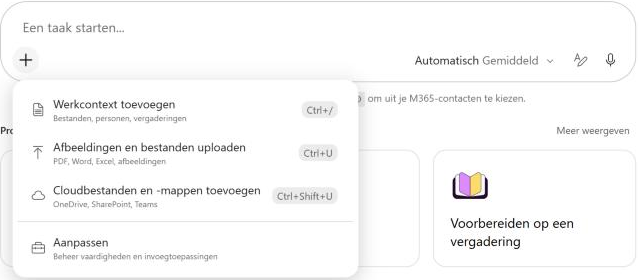
Onder de knop + vind je Aanpassen, waar je vaardigheden en invoegtoepassingen beheert. Stap 4. Kies met wie je hem deelt
Kies Alleen jij (Only you) of de collega's die hem ook mogen gebruiken, en klik Toepassen (Apply).
Scherm: Delen.
Wat je ziet: Praat met je Boekhouding staat onder Geïnstalleerd, met een schakelaar en een pijltje naar de detailpagina. Op die detailpagina staat de koppeling Exact Online (Praat met je Boekhouding) onder MCP-servers, en staan de vijf werkinstructies onder Vaardigheden.
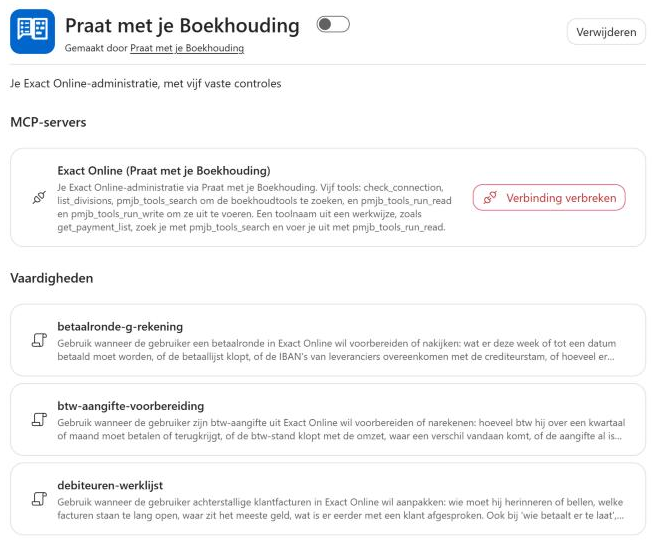
De detailpagina, met de koppeling onder MCP-servers en de werkinstructies onder Vaardigheden. Stap 5. Zet hem aan
Zet onder Geïnstalleerd de schakelaar naast Praat met je Boekhouding aan. Op de detailpagina kan het ook, met de schakelaar naast de naam.
Scherm: Aanpassen, tabblad Invoegtoepassingen.
Wat je ziet: De schakelaar staat aan. Boven de lijst staat: "Cowork verwijst naar ingeschakelde invoegtoepassingen voor relevante taken."
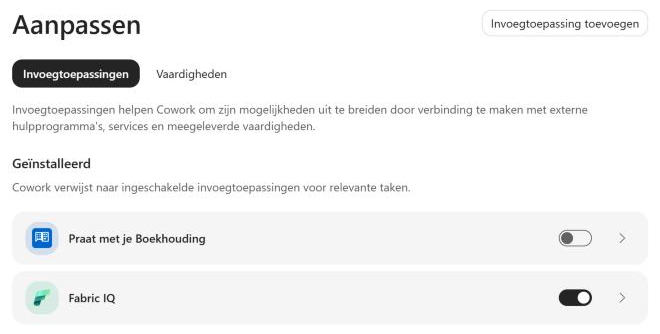
Onder Geïnstalleerd staat Praat met je Boekhouding, hier nog met de schakelaar uit. Stap 6. Stel je eerste vraag
Vraag "Welke administraties zijn verbonden?" en kies Verbinden (Connect) als Cowork daarom vraagt.
Scherm: Een nieuwe taak in Cowork.
Wat je ziet: Het inlogscherm van Praat met je Boekhouding.
Stap 7. Geef toegang
Log in bij Praat met je Boekhouding (en bij Exact Online, als je daar nog niet bent ingelogd) en kies Toegang verlenen.
Scherm: Het toestemmingsscherm van Praat met je Boekhouding.
Wat je ziet: Je bent terug in Cowork en het antwoord noemt je administraties, met naam en nummer. Dit doe je één keer.
Zo werk je ermee
Stel je vraag zoals je hem aan een collega zou stellen. Bijvoorbeeld:
- Welke verkoopfacturen staan langer dan 30 dagen open, per klant?
- Wat moet ik deze week betalen, en welk deel gaat naar de G-rekening?
- Hoe was de omzet per maand in dit kwartaal?
- Welke inkoopfacturen van september zijn nog niet betaald?
- Wat staat er open bij Bureau Vonk, en hoe lang al?
Vijf werkinstructies voor terugkerend werk
In Cowork staan ze op de detailpagina van de invoegtoepassing, onder Vaardigheden. Ze lezen alleen; ze wijzigen niets in je administratie.
betaalronde-g-rekening
Wat er betaald moet worden, met het G-deel apart en een controle van de IBAN's tegen je crediteurstam.
btw-aangifte-voorbereiding
De btw per tijdvak naast de omzet gelegd, met de boekingen achter een verschil.
debiteuren-werklijst
Een werklijst per klant, met eerdere afspraken uit de notities en een voorgestelde volgende stap.
inkoopfacturen-controle
Je geboekte inkoopfacturen nagerekend tegen de PDF op bedrag, btw en IBAN, met mogelijke dubbele facturen erbij.
maandafsluiting
Tussenrekeningen, onverwerkte boekingen, het resultaat per maand, de btw-stand en oude posten op een rij.
Cowork kiest een werkinstructie op basis van haar beschrijving. Wil je een bepaalde, noem haar dan bij naam: "Gebruik de werkinstructie maandafsluiting." Aan het eind noemt elke werkinstructie haar versie.
Meer dan één administratie
Noem de naam of het nummer van de administratie in je vraag, bijvoorbeeld: "Welke facturen staan open in de administratie Holding?" Weet je de nummers niet, vraag dan eerst: "Welke administraties zijn verbonden?"
Wijzigen in Exact
Je begint met lezen: de koppeling leest standaard. Wijzigen kan alleen waar jij het aanzet.
- Schrijven kan op Pro en Enterprise, en alleen in een administratie waar je schrijven zelf aanzet op je dashboard, onder Administraties. Onze server controleert dat bij elke schrijfactie.
- Verwijderen staat apart uit, ook als schrijven aan staat.
- Een factuur of orderbevestiging versturen is standaard een proef die laat zien naar welke adressen Exact het stuk kan sturen. Pas met een expliciete bevestiging gaat er iets de deur uit.
- Elke schrijfactie staat in je schrijflog.
Los daarvan vraagt Cowork volgens Microsoft om je akkoord vóór belangrijke acties. Dat is een functie van Microsoft, niet van ons.
Handmatig koppelen met de link
Cowork werkt met invoegtoepassingen. Een los adres van een koppeling vul je in Cowork zelf niet in; daarom is de zip de route voor Cowork.
Wil je de koppeling toch met de link toevoegen, dan doe je dat in Copilot Studio, als tool in een agent: Tools › Add a tool › New tool › Model Context Protocol, met Authentication OAuth 2.0 en type Dynamic discovery. De stappen staan op Exact Online koppelen aan Copilot.
Dit adres geeft vijf vaste tools waarmee Copilot de boekhoudtool zoekt die bij je vraag past. Er staat geen sleutel in: je logt zelf in wanneer de verbinding wordt gemaakt.
Met alleen de link heb je de koppeling, maar niet de vijf werkinstructies. Die zitten in de zip.
Als het niet lukt
- Je krijgt de melding dat Exact tijdelijk niet beschikbaar is.
- Exact gaf even geen antwoord. Wacht een paar minuten en stel je vraag opnieuw.
- Je hebt het inloggen afgebroken.
- Er is niets gegeven. Begin een nieuwe taak en stel je vraag opnieuw; kies Verbinden als Cowork daarom vraagt.
- Uploaden lukt niet, of de invoegtoepassing staat er niet bij.
- Vraag je beheerder naar het beleid voor invoegtoepassingen. In organisaties met Information Barriers is uploaden volgens Microsoft geblokkeerd.
- Een grote rapportage duurt lang of komt niet terug.
- Vraag een kwartaal of een maand in plaats van een heel jaar. Microsoft verwacht dat een tool binnen 30 seconden antwoord geeft.
- Na een update vraagt Cowork opnieuw om toestemming.
- Dat hoort zo. Log in en kies Toegang verlenen.
- Cowork gebruikt de koppeling of een werkinstructie niet.
- Controleer onder Aanpassen, tabblad Invoegtoepassingen, of de schakelaar naast Praat met je Boekhouding aan staat.
Bijwerken en loskoppelen
Bijwerken. Brengen wij een nieuwe versie uit, dan download je de nieuwe zip hier en upload je hem op dezelfde manier. Reken erop dat Cowork daarna opnieuw om toestemming vraagt. Nieuwe boekhoudtools van ons kun je zonder nieuwe upload gebruiken.
Loskoppelen. In Cowork open je Aanpassen › Praat met je Boekhouding. Met Verbinding verbreken, onder MCP-servers, maak je alleen de koppeling los; de invoegtoepassing en de werkinstructies blijven staan. Met Verwijderen haal je de hele invoegtoepassing weg. Bij ons: Instellingen › Verbreek alle AI-koppelingen op je dashboard. Dat verbreekt de koppelingen van al je AI-apps tegelijk, niet alleen die met Cowork.
Veelgestelde vragen
Wat is het verschil tussen de zip en de link?
De zip is een invoegtoepassing voor Cowork: de koppeling met Exact Online plus vijf werkinstructies, in één upload. De link is het adres van die koppeling, voor wie hem handmatig in Copilot Studio toevoegt. Met alleen de link heb je de werkinstructies niet.
Kan Copilot Cowork mijn Exact Online-administratie wijzigen?
Standaard niet: de koppeling leest. Schrijven kan op Pro en Enterprise, en alleen in een administratie waar je het zelf aanzet op je dashboard bij Praat met je Boekhouding. Verwijderen staat apart uit, ook als schrijven aan staat, en elke schrijfactie staat in je schrijflog.
Wat kost Exact Online in Copilot Cowork?
Bij Praat met je Boekhouding start je gratis; de plannen staan op praatmetjeboekhouding.nl/pricing. Cowork rekent Microsoft af via verbruik. Dat staat los van je abonnement bij ons.
Werkt de invoegtoepassing op mijn telefoon?
Nee. Volgens Microsoft werken eigen invoegtoepassingen niet in Cowork op mobiel. Gebruik Cowork in je browser of in de Copilot-app voor Windows of macOS.
Staan er wachtwoorden of sleutels in de zip?
Nee. De zip bevat de koppeling en vijf werkinstructies. Je logt zelf in bij Praat met je Boekhouding op het moment dat Cowork vraagt om te verbinden.
Je administratie erbij in Cowork
Download de invoegtoepassing, upload hem in Cowork en vraag welke administraties verbonden zijn.
Download de invoegtoepassing