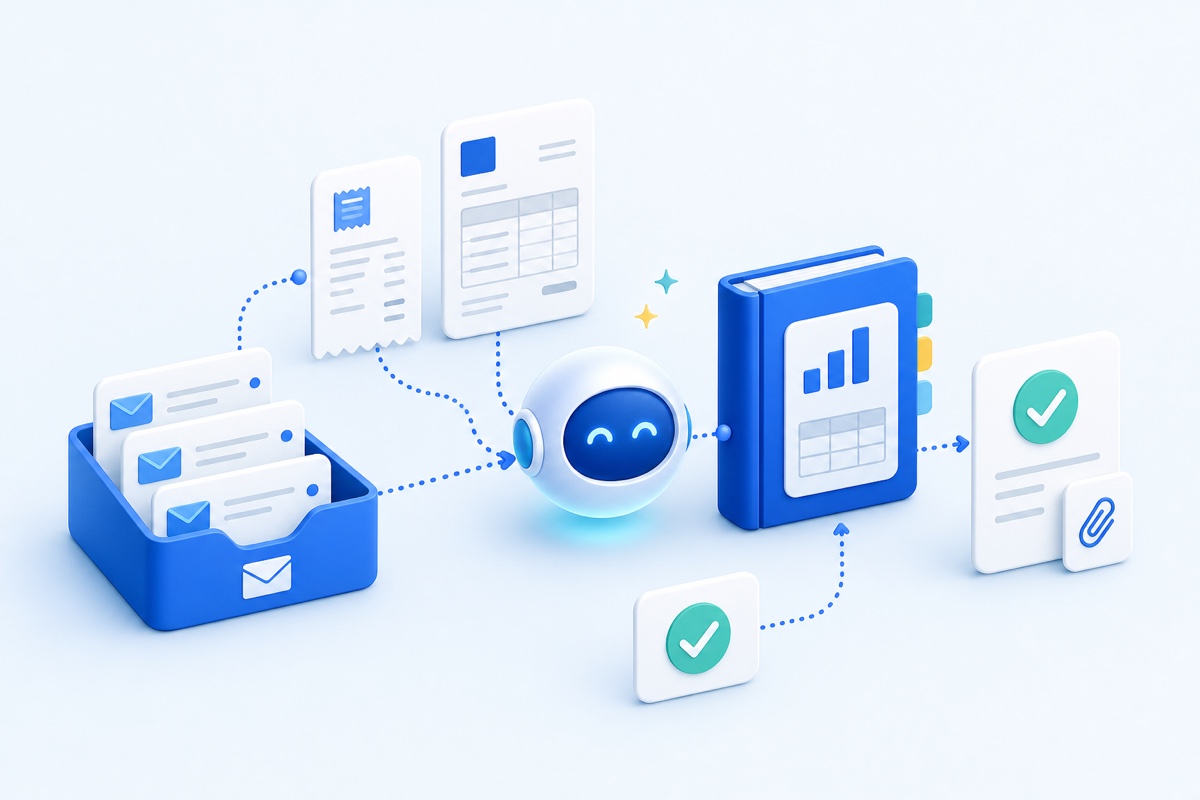
Bonnen mailen en laten inboeken: de keten is rond
Je stuurt inkoopfacturen zoals altijd naar de digitale brievenbus van Exact Online en je AI-assistent boekt ze in: de boeking compleet, het factuurnummer in "Uw ref." en de originele factuur als bijlage op de boeking. Dat gaat zonder scan-en-herkenabonnement. Boeken vereist het Pro-plan met schrijfrechten (49 euro per maand); kijken en lezen kan op elk plan, ook gratis.
In het kort
- Stuur je inkoopfacturen zoals je gewend bent naar de digitale brievenbus van Exact; je AI-assistent haalt ze daar op.
- De assistent leest de factuur zelf, maakt de boeking compleet (kostenrekening, btw, kostenplaats, project, factuurnummer in "Uw ref.") en hangt de originele factuur aan de boeking.
- Een scan-en-herkenabonnement van Exact is niet nodig, en jij geeft per bon akkoord.
- Leg je werkwijze vast in de kenniscockpit en de verwerkronde boekt zoals jouw bedrijf boekt.
Elke ondernemer kent het stapeltje. Een bon van de bouwmarkt, een factuur van je hostingpartij, een parkeerbon uit je mail. Ze moeten allemaal de administratie in, en dus blijven ze liggen.
Eerlijk is eerlijk: facturen mailen naar je administratie is niets nieuws. De digitale brievenbus is een standaardonderdeel van Exact Online en grote kans dat je hem al gebruikt. Het nieuwe zit in wat er daarna gebeurt: je AI-assistent knoopt de hele keten aan elkaar. Hij ziet wat er is binnengekomen, leest de factuur zelf, maakt de boeking af en hangt de bijlage eraan.
Zo werkt het
Stap 1: mail de bon naar je digitale brievenbus. Elke administratie in Exact Online heeft standaard een eigen e-mailadres; je vindt het onder Instellingen en dan Digitale brievenbus. De factuurmail van je leverancier doorsturen is genoeg. Een foto of scan van een papieren bon mailen kan ook, maar die kan de koppeling niet lezen. Deel de foto of scan daarom ook in het gesprek met je assistent, of geef de gegevens zelf.
Stap 2: vraag je assistent om in te boeken. Vraag bijvoorbeeld "welke bonnen staan er nog open?" of "boek de bonnen van deze week in". De assistent toont wat er in je postvak staat, leest de facturen en zet per bon een boekingsvoorstel klaar: leverancier, factuurnummer, datum, bedragen, btw en de kostenrekening die erbij past. Klopt het voorstel, dan zeg je "boek maar".
Stap 3: klaar. De boeking staat in Exact zoals elke andere boeking, met het factuurnummer van je leverancier in "Uw ref." en de originele factuur als bijlage op de boeking. Je accountant ziet precies wat er gebeurd is.
Meer dan alleen het bedrag
De assistent vult in wat jouw administratie gebruikt: kostenplaats en kostendrager, het project waar de kosten bij horen, aantallen, een omschrijving per regel, en kostenspreiding over periodes bij bijvoorbeeld een jaarfactuur. Buitenlandse facturen gaan gewoon mee: btw verlegd wordt herkend, binnen en buiten de EU, en facturen in een andere valuta kunnen ook. Wil je iets anders dan het voorstel, dan zeg je het gewoon: "zet deze op het project Website" of "spreid deze jaarfactuur over twaalf maanden".
De precieze stappen, inclusief het aanzetten van een vreemde valuta in Exact, staan in het helpartikel.
Op jouw manier, met de kenniscockpit
Een inkoopboeking is meer dan een bedrag overnemen: welke kostenrekening hoort erbij, op welk project boek je het, wat doe je met een jaarfactuur. Die keuzes leg je één keer vast in de kenniscockpit, een werkmap voor Claude of Codex waarin je vastlegt hoe jouw bedrijf boekt. De structuur, een set assistenten en de eerste processen staan er al in, waaronder de verwerkronde voor inkoopfacturen. Daarna verwerkt elke ronde je facturen zoals jij ze geboekt wilt hebben, desnoods per bedrijfsonderdeel met elk een eigen brievenbus.
Jij houdt de controle
- De assistent laat het boekingsvoorstel eerst zien en boekt pas na jouw akkoord.
- Boeken kan alleen als je zelf schrijven hebt aangezet op je administratie (onderdeel van het Pro-plan). Kijken en lezen kan op elk plan.
- Je mailt rechtstreeks naar Exact en het bestand blijft in Exact. Om het te lezen of aan de boeking te hangen, gaat het wel even door onze systemen, maar het blijft niet bij ons achter.
- Eén aandachtspunt: een geboekt bericht blijft in de brievenbus op "Open" staan, maar gebruik voor die bon niet ook nog de knop "Boeken" in Exact, want dan boek je dubbel. Archiveren kan niet, afkeuren in Exact wel, zodra je de boeking met de bon erop terugziet.
Heb je al een koppeling? Eén keer verversen
Gebruik je onze koppeling al, vernieuw dan één keer de lijst met mogelijkheden in je AI-assistent. In Claude: open de instellingen, ga naar connectors, klik op de drie puntjes naast de koppeling en kies "Refresh tools list". Lukt dat niet, dan werkt het ook om de koppeling één keer uit en weer aan te zetten. Ben je nieuw, dan hoef je niets te doen.
Zelf proberen
Stuur één factuurmail door naar je digitale brievenbus en vraag daarna aan je assistent: "welke bonnen staan er nog open?" Nog geen koppeling? Verbind je Exact Online administratie en stel je eerste vraag. Kijken en lezen kan gratis, boeken kan met het Pro-plan.